Aller au contenu principal

Pour les enseignants

Quelques minutes pour préparer un cours, un cours en ligne en direct sur tableau interactif et des exercices corrigés automatiquement.

Créez n’importe quel cours en quelques minutes, donnez-le directement sur la plateforme et ne corrigez plus les devoirs à la main.

Le cours de démonstration s'ouvre sans inscription

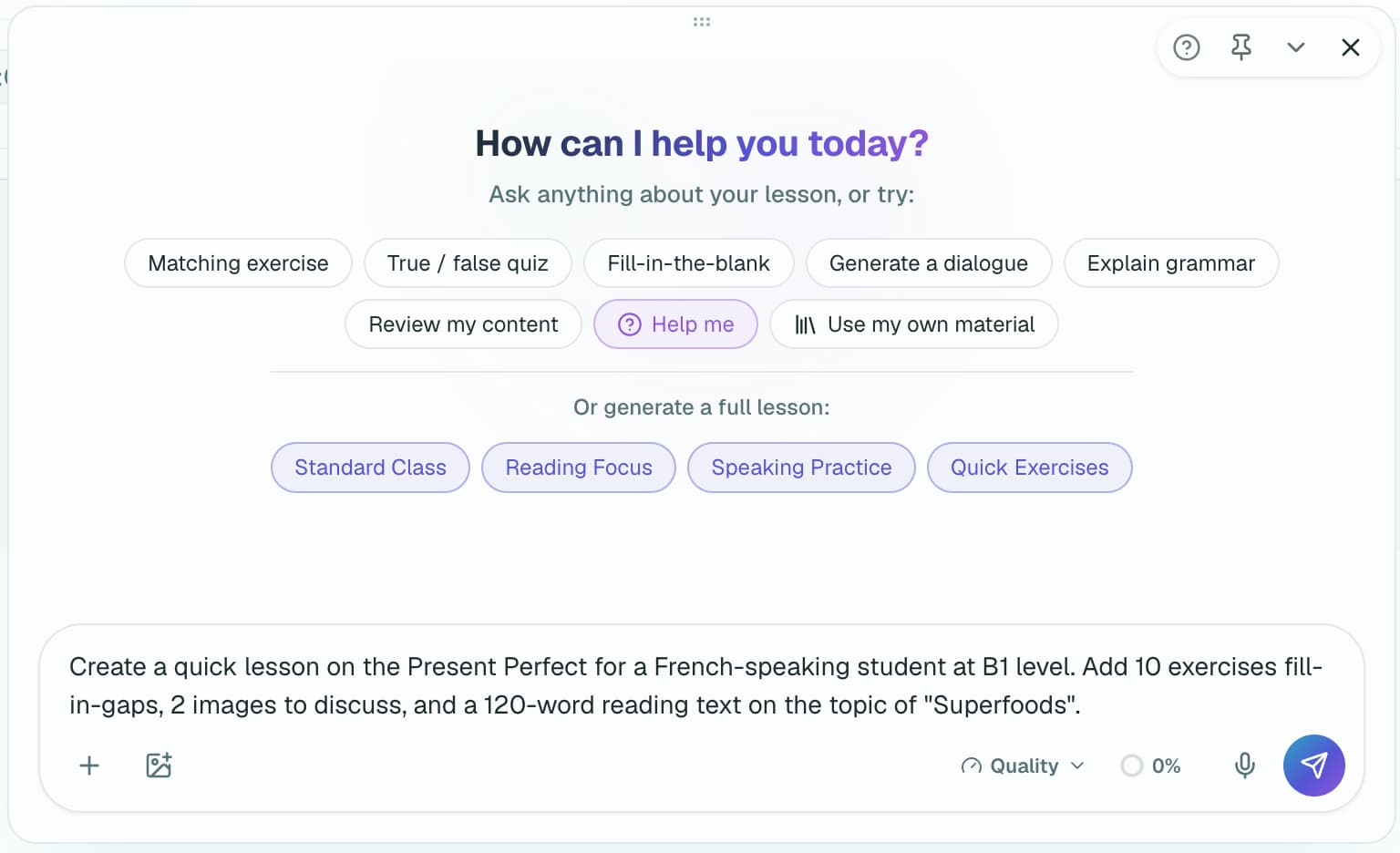
Ask AI
Nous avons simplifié ce qui semblait compliqué. Pas le temps de préparer un cours ? Ask AI est toujours là pour vous aider !

Vous décrivez le cours dont vous avez besoin. Ask AI pose des questions sur l'âge, la langue maternelle et le niveau de l'élève, puis prépare les exercices directement dans votre cours.
Créer

Commencez avec un cours tout prêt, avec votre propre trame, ou simplement en improvisant dans une leçon instantanée

Les leçons toutes faites et interchangeables ennuient les élèves autant que vous. Locuto vous aide à créer des leçons sur des thèmes qui intéressent vos élèves et à adapter le matériel aux besoins d'un élève précis. Les leçons terminées se réutilisent, et même un débutant peut commencer. Vous construisez ainsi votre propre marque reconnaissable au lieu de suivre le programme d'un autre, qui ne vous convient pas toujours.

Prenez un Modèle

Un cours du catalogue devient votre propre brouillon, avec toutes ses séances

Créez votre propre plan de cours

Décrivez une fois les étapes d'un cours et appliquez-les à de nouveaux thèmes

Découvrez l’assistant en action

Demandez à Ask AI de créer un cours sur le thème voulu — il posera lui-même des questions de précision et préparera le cours en tenant compte de l'âge et de la langue maternelle de l'élève.

Locuto crée des exercices à partir d'un manuel, d'une capture ou d'une vidéo

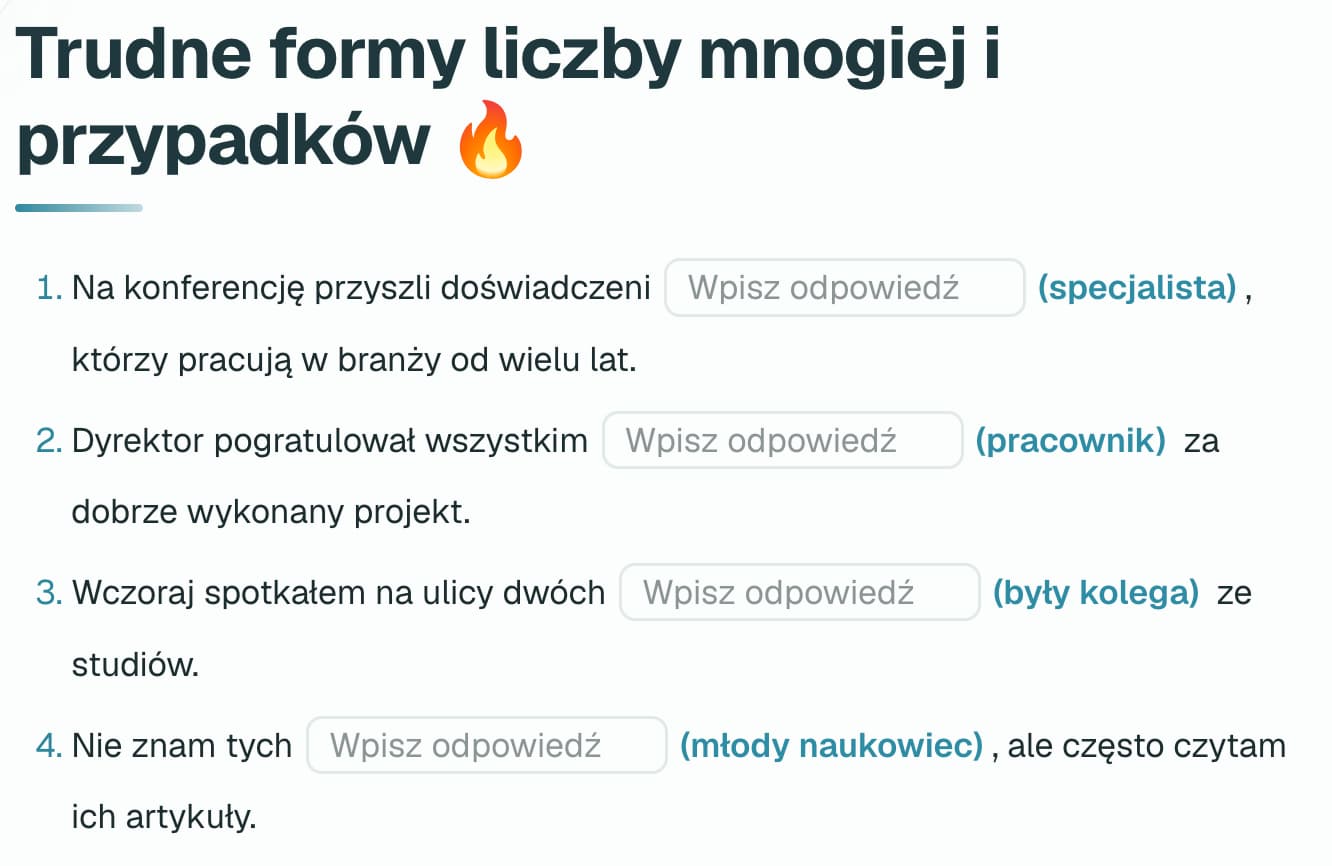
Le matériel accumulé pendant des années n'a pas à être ressaisi. Collez le texte ou une photo de la page, dites quels exercices vous en attendez — et vous recevez de vrais exercices, modifiables, et non une image posée dans un cours.

  • Un texte de manuelCollez l'extrait et dites quels exercices vous en attendez
  • Une capture d'exerciceVous pouvez téléverser jusqu'à 4 captures à la fois — Ask AI voit toute la page — et lui demander d'en tirer des exercices, d'extraire le texte ou même de corriger quelque chose
  • Un lien vers une vidéoLa transcription devient du matériel de cours
  • Un vrai exercice, pas une imageMots, réponses et indices se modifient comme votre propre texte
Le matériel accumulé pendant des années n'a pas à être ressaisi. Collez le texte ou une photo de la page, dites quels exercices vous en attendez — et vous recevez de vrais exercices, modifiables, et non une image posée dans un cours.

Prenez vos propres enregistrements et ceux dont l'auteur autorise cet usage. Transcrire la vidéo d'un autre sans autorisation, c'est reprendre son travail, pas du matériel de cours.

Décrivez la structure une fois : ensuite, elle travaille pour vous

Échauffement, nouveau thème, pratique, bilan — construisez le cours comme vous l’enseignez, puis enregistrez la leçon complète comme modèle pour la suivante.
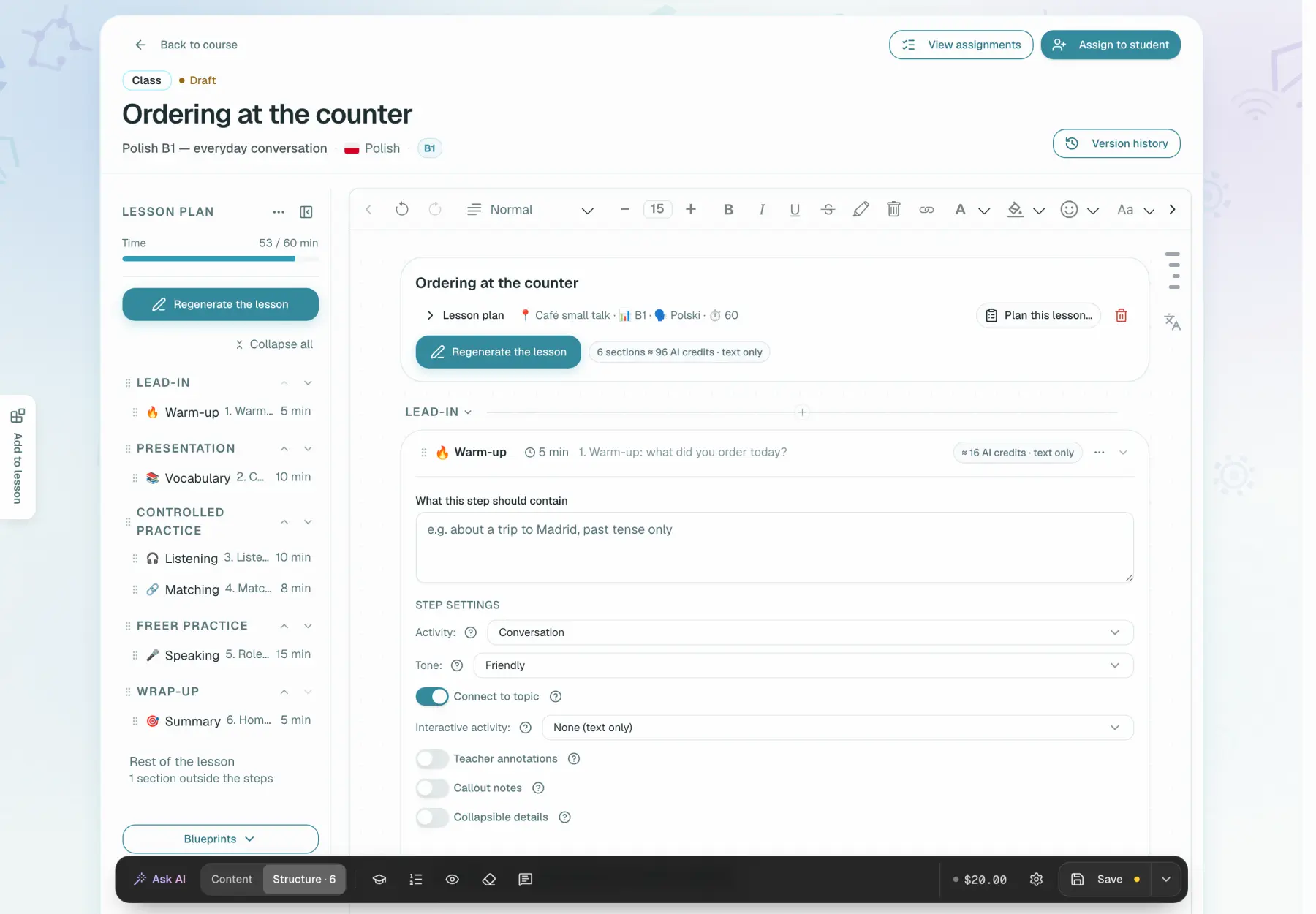

  • Vous définissez chaque étapeChaque étape comporte de nombreux réglages pour que vous puissiez l'adapter à votre style et à vos exigences
  • Le résultat ne vous convient pas ?Chaque bloc du cours peut être régénéré avec de nouvelles consignes, même pendant la séance.
  • Chaque matériel a un brouillon et un historique de versionsToutes les modifications des matériels du cours sont versionnées. Si vous décidez de revenir à une ancienne version, vous pouvez le faire d'un seul geste
  • Copiez le matériel avec vos raccourcis habituelsDéplacez un support entier ou certains blocs entre les cours avec Ctrl+C/Ctrl+V. Les images, fichiers audio et vidéos collés deviennent des blocs multimédias, et les liens YouTube, Vimeo ou Quizlet des lecteurs ou widgets automatiquement
  • Ajoutez un tableau blanc interactifUtilisez des formes pédagogiques prêtes à l'emploi, un pointeur laser et les curseurs en direct des participants. Collez du contenu depuis Miro par le presse-papiers et retravaillez-le directement dans le cours
Vous définissez chaque étape
La plateforme s'efforce d'afficher le coût approximatif de la création de contenu avant la génération, quand il peut être calculé objectivement à partir des données historiques ou du contexte
Des prix clairsLa plateforme s'efforce d'afficher le coût approximatif de la création de contenu avant la génération, quand il peut être calculé objectivement à partir des données historiques ou du contexte

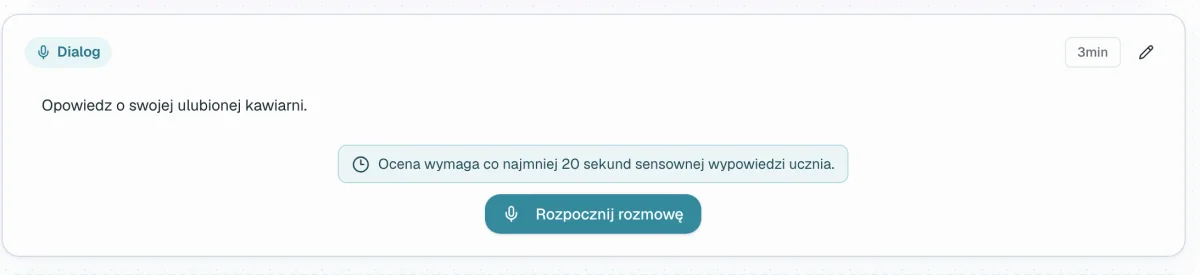
Donnez une voix à un dialogue à deux voix, posez une tâche sur une image et vérifiez la prononciation.

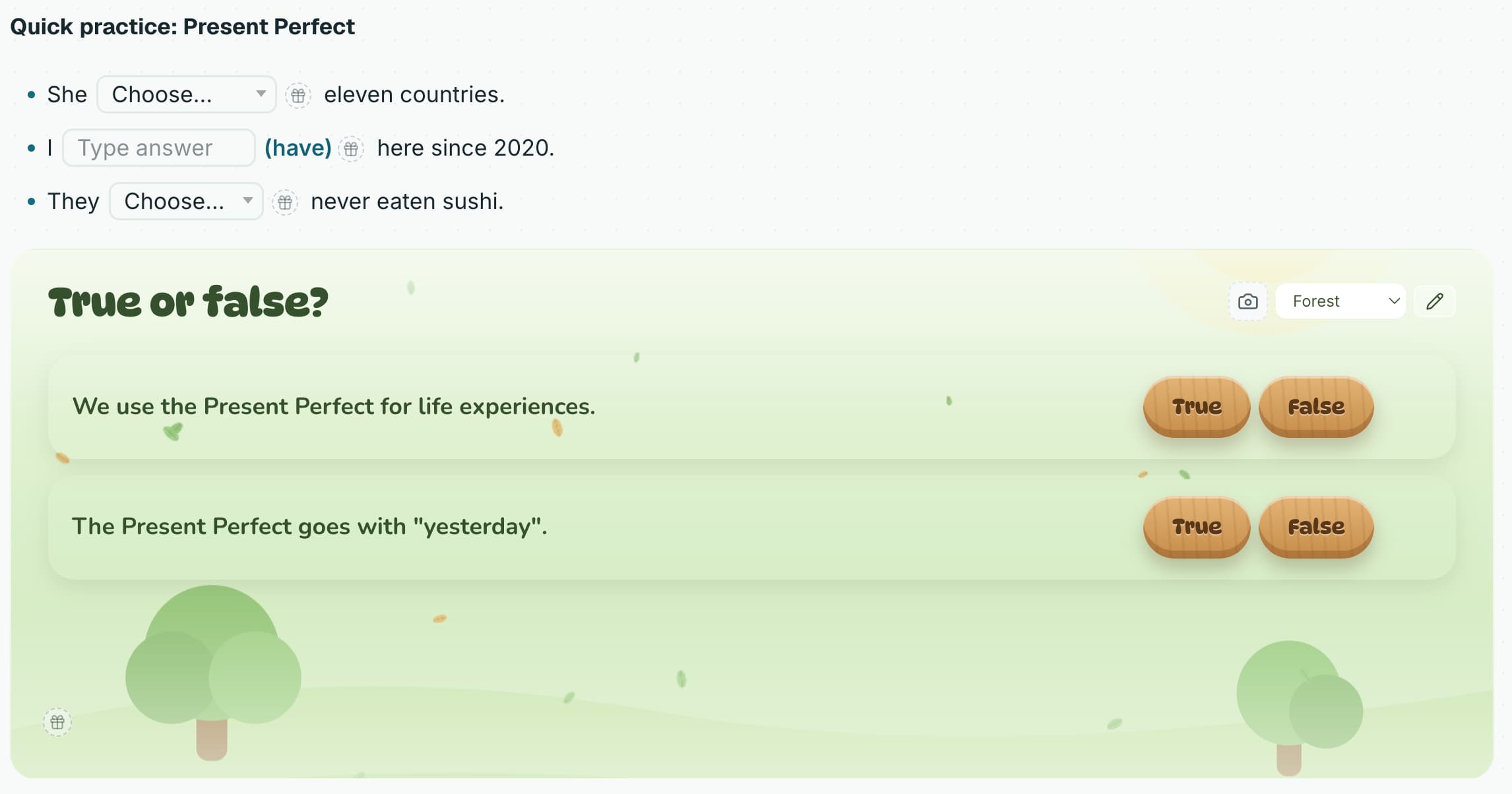
La plateforme propose plus de 35 types d'exercices et plus de 15 thèmes visuels : du remplissage de trous à l'examinateur virtuel qui évalue non seulement la grammaire, mais aussi la prononciation.
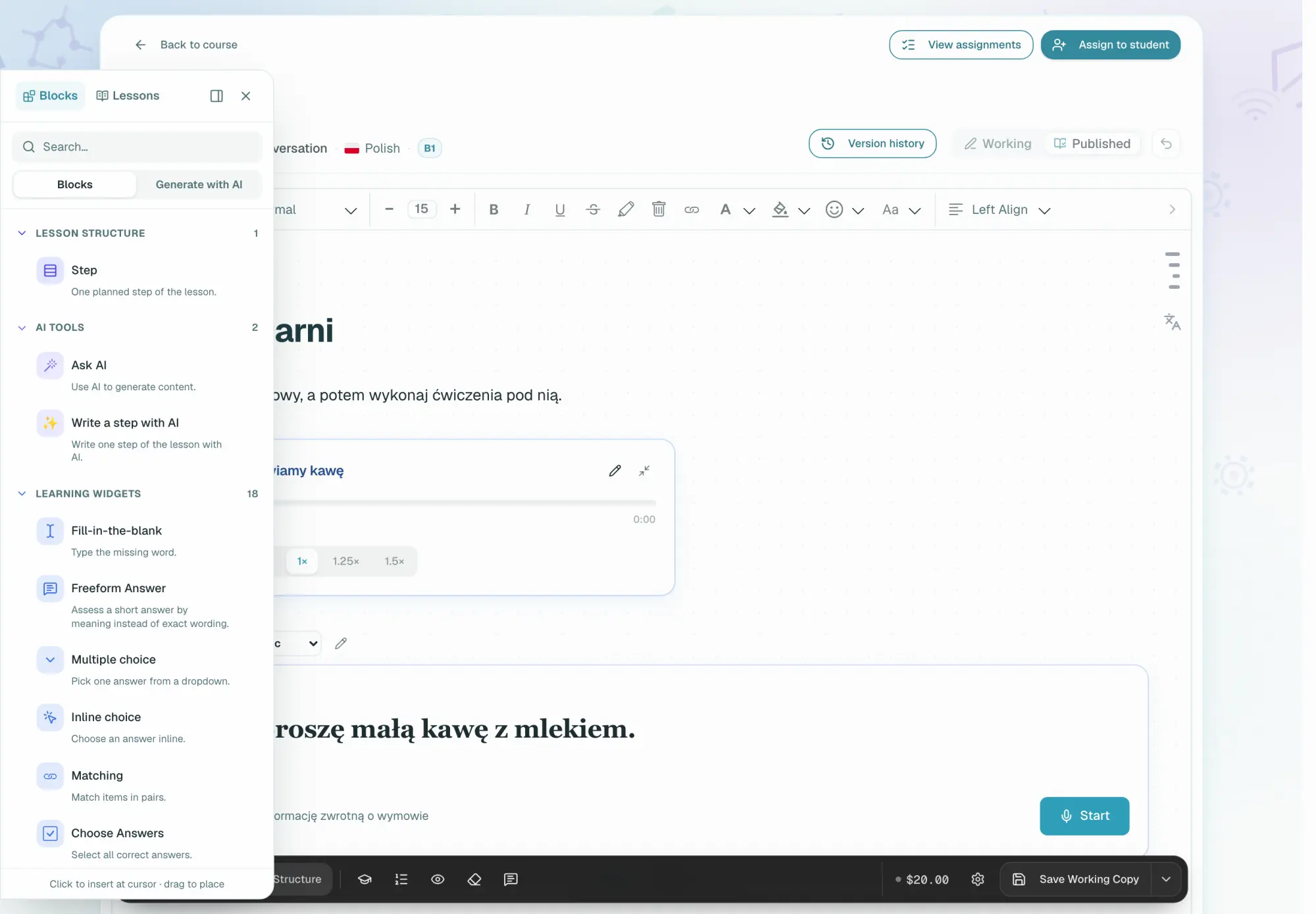
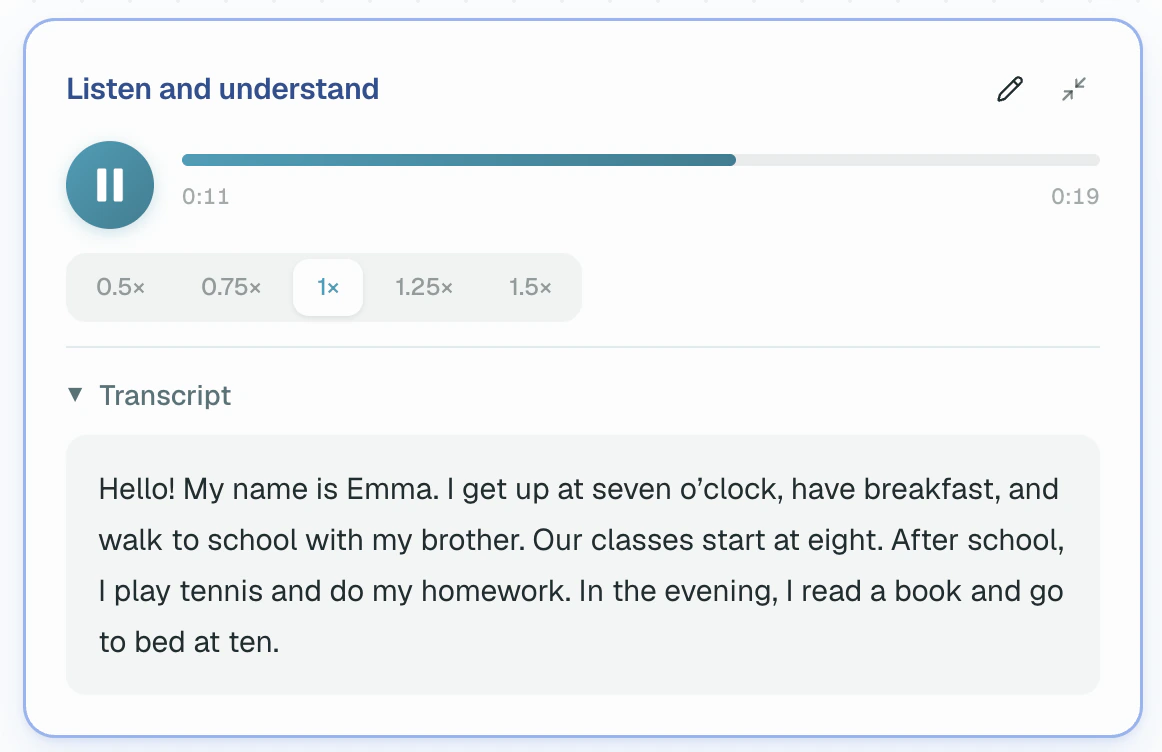
Plus de 35 types d’exercicesLa plateforme propose plus de 35 types d'exercices et plus de 15 thèmes visuels : du remplissage de trous à l'examinateur virtuel qui évalue non seulement la grammaire, mais aussi la prononciation.
Ask AITerminé
La plateforme donne à chaque réplique la voix de son personnage, si bien que l'élève entend une scène et non un lecteur unique
Dialogue audio
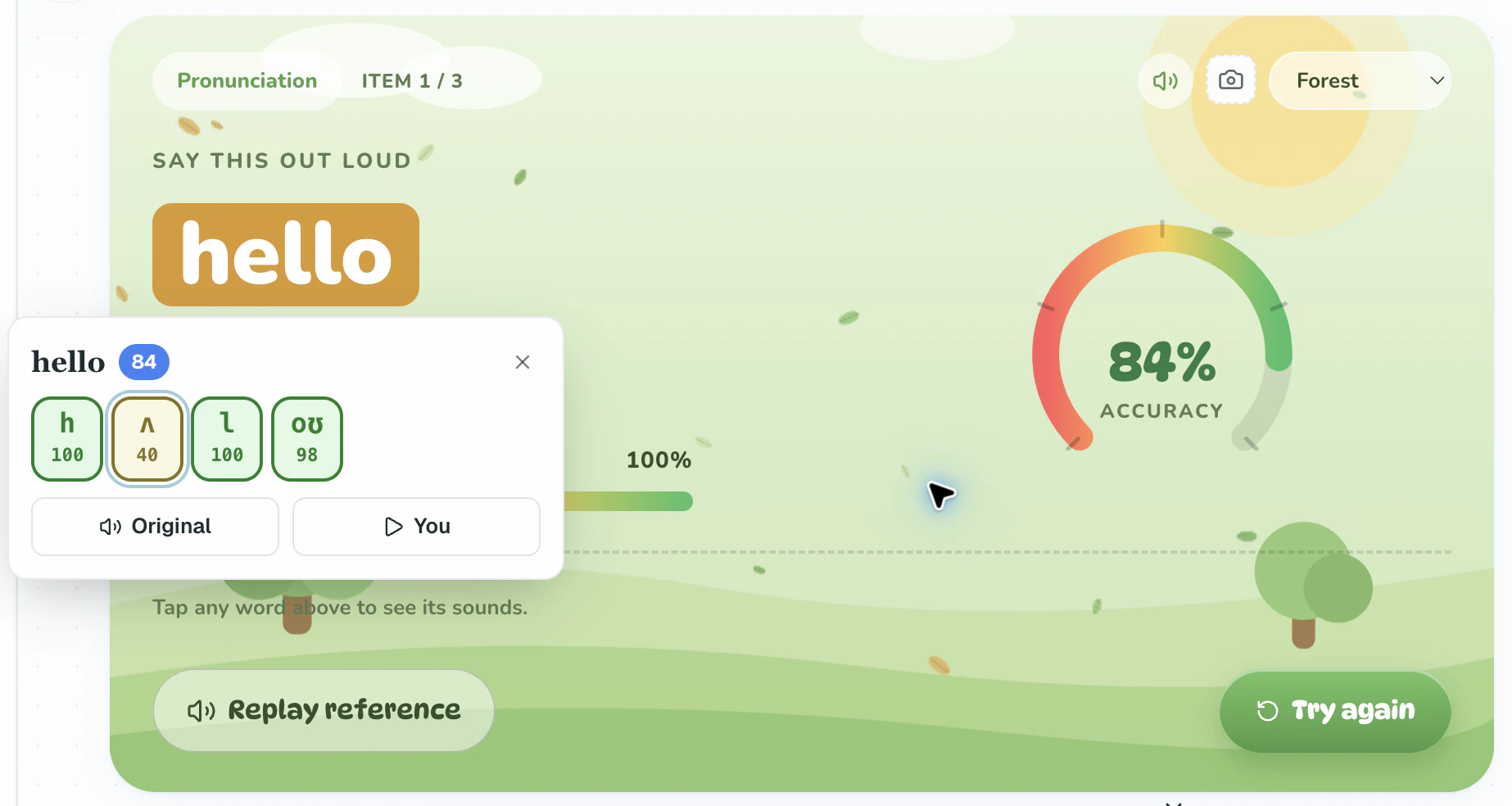
L'élève parle, l'exercice écoute et note
Évaluation de prononciation
L'examinateur pose les questions à voix haute et entretient la conversation avec l'élève
Examinateur oral
  • Image avec consigneLocuto génère l’image en même temps que l’exercice qui l’accompagne
  • Travail manuscritLa plateforme vous aide à vérifier le texte manuscrit de l'élève, fournit une analyse détaillée selon des critères clairs et explique les erreurs

Le travail manuscrit, c'est vous qui l'annotez, pas le logiciel. La production écrite photographiée est analysée par l'IA.

Vos manuels habituels n'ont pas besoin d'être recréés de zéro

La plupart des enseignants ont leur matériel en PDF. Téléversez le fichier — ou reprenez celui que vous avez déjà téléversé — cochez les pages qu'il vous faut, et l'élève répondra directement dessus, tandis que vous verrez ses annotations là où il les a laissées.

  • Téléversez-le, ou prenez-le dans la bibliothèqueUn fichier déposé n'est visible que par votre école
  • Seulement les pages utilesVous prenez les trois pages d’exercices, pas le manuel de deux cents
  • Vous resélectionnez les pages quand vous voulezSans toucher au fichier
  • Les annotations restent à leur placeL'élève la laisse à côté de l'exercice concerné, et elle y est encore la fois d'après
La plupart des enseignants ont leur matériel en PDF. Téléversez le fichier — ou reprenez celui que vous avez déjà téléversé — cochez les pages qu'il vous faut, et l'élève répondra directement dessus, tandis que vous verrez ses annotations là où il les a laissées.

* Les annotations laissées sur les pages PDF ne sont pas vérifiées automatiquement.

Les exercices se corrigent seuls — ou vous, si vous préférez

Appariements, textes à trous, choix et remise en ordre reviennent corrigés à l'instant où l'élève appuie sur le bouton : aussitôt, gratuitement, sans IA. Les réponses libres, les rédactions et l'oral passent par l'IA, et si vous décochez, le travail vous attend.
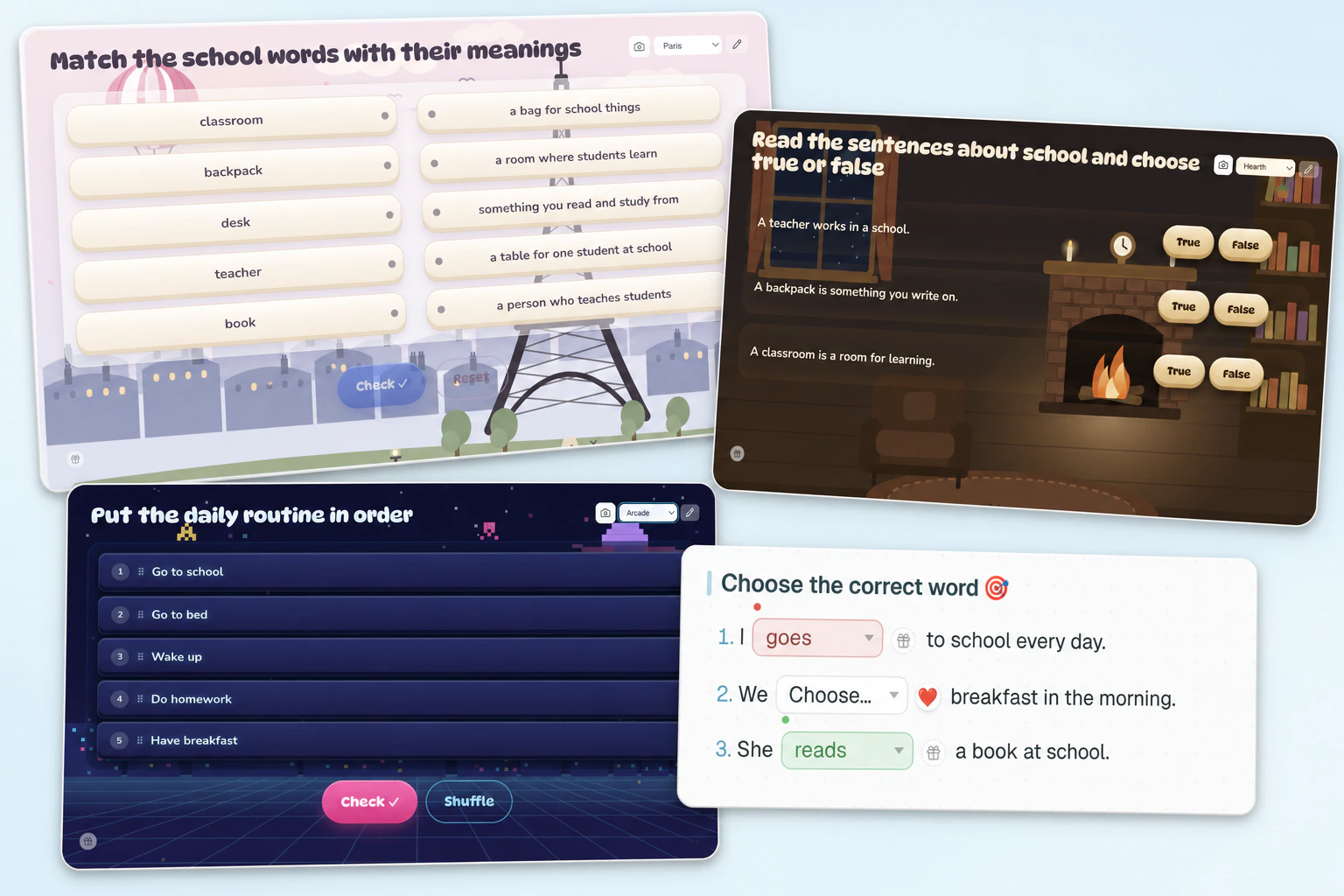
  • Exercices fermésLa plateforme les corrige seule, sans débiter de crédits
  • Réponse libre et rédactionL'IA analyse les réponses libres (quelques crédits par analyse) ; désactivable en un instant.
  • Parole et prononciationLocuto les évalue selon les critères de l’exercice
  • Le dernier mot vous revientVotre note annule celle de l'IA
La plateforme les corrige seule, sans débiter de crédits

Votre correction porte votre nom et l'heure, vous pouvez donc l'expliquer à l'élève.

Une séance conçue spécialement pour les enfants

Un cours pour enfant se compose de widgets sous forme de jeu et d'étapes courtes, et les sujets sont choisis pour que l'enfant tienne jusqu'au bout de la séance

  • L'exercice a l'air d'un jeuL'enfant résout les mêmes exercices, mais avec des mécaniques de jeu et des récompenses
  • Étapes courtesLe plan se compose de segments de quelques minutes
  • Récompenses pendant le coursL'enfant voit la récompense aussitôt s'il réussit du premier coup

Essayez gratuitement : créez votre premier cours à partir d’un modèle ou commencez d’une page blanche.

Animer

Une séance peut commencer maintenant et se remplir en chemin

Votre élève est déjà en ligne et vous n'avez pas de matériel. Ouvrez une séance vide — ni cours ni planning ne sont nécessaires — faites-le entrer et ajoutez des exercices pendant que vous parlez. Tout le contenu du cours peut changer en chemin, pour s'adapter à vous et à l'élève.

  • Survolez un exercice et il vous montre la réponse — si vous n'êtes pas d'accord, vous pouvez la corriger en un instantLa vue enseignant affiche les bonnes réponses et les notes pédagogiques masquées, ce qui vous permet de garder le fil même lorsque vous adaptez le cours à la volée.
  • Le matériel s'ajoute au fil de l'eauVous pouvez en ajouter même à la troisième minute du cours
  • Vous démarrez d’une leçon prête ou d’une page blancheVous choisissez au départ et vous pouvez changer d'avis en pleine séance
  • Passez le devoir en revue directement pendant le coursCorrigez-le avec l'élève sans quitter le cours, ou analysez avec toute la classe le devoir de n'importe quel membre de la classe

L'élève écrit directement dans le matériel du cours — et y revient ensuite

Avec votre autorisation, l'élève répond et annote directement dans le matériel de la séance. Ensuite, celui-ci reste chez lui comme des notes de cours interactives : vos explications, ses réponses, ses propres remarques, et il peut les ouvrir quand il veut.

  • C’est vous qui accordez le droit de modifierActivez la modification pour un élève en un instant
  • Droit d'édition révoqué aussitôtReprenez la main instantanément
  • Le travail se voit en temps réelUn curseur avec un nom montre où exactement l'élève est en train d'écrire
  • On peut dessiner à même l'imageVous dessinez au pinceau, montrez avec le pointeur laser et laissez un commentaire épinglé ; vous voyez les traits de l'élève aussitôt et pouvez les annuler
  • Revenir à une version enregistréeLe cours s'enregistre tout seul en chemin, et n'importe quelle version peut être remise

Pendant un cours collectif, vous pouvez ouvrir l'édition collaborative à tous ou confier le contrôle à un élève. Une fois l'exercice terminé, vous retirez le droit immédiatement et restaurez la version enregistrée du cours.

Le cours peut s'écrire en pleine séance

Le sujet a dévié, l'élève a demandé d'autres exemples, l'exercice s'est révélé facile : ajoutez un bloc de théorie ou de pratique directement dans les notes, sans quitter la séance.

  • Le bloc apparaît chez tout le mondePersonne ne recharge quoi que ce soit — ni vous, ni les élèves qui regardent
  • Une explication ou un exerciceVous dites ce qui manque et cela arrive en bloc dans le cours
  • Le contenu ajouté reste pleinement modifiableCe sont des blocs de cours ordinaires, pas un encart auquel vous n'avez pas accès

Gardez le son, la vidéo et l’attention de la classe dans la leçon.

Tout ce qui demande d'habitude un second logiciel se trouve dans le cours lui-même.
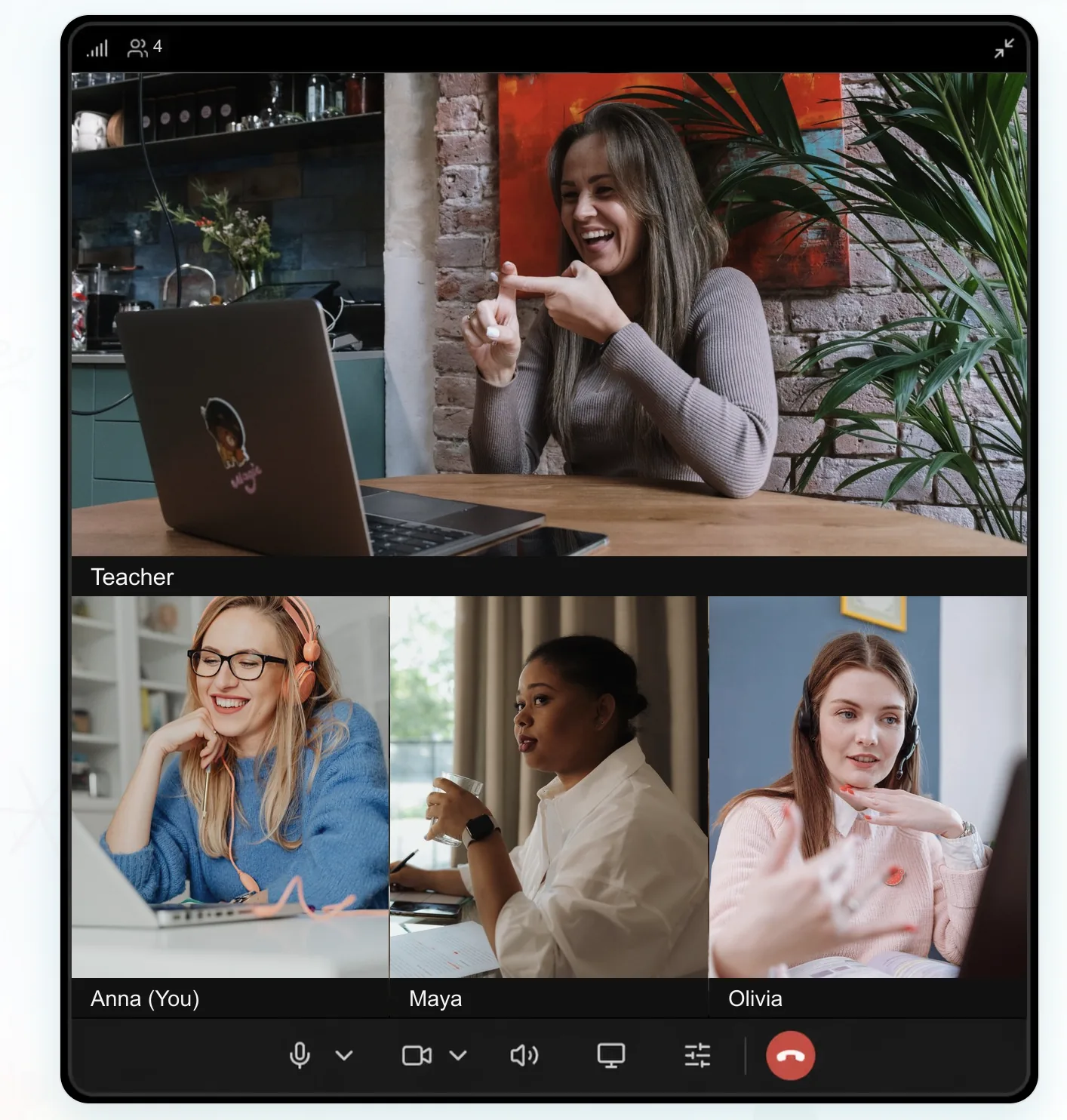
Audio pour toute la salle

  • L'audio, tout le monde l'écoute ensembleLe lecteur est commun : celui qui déplace la lecture la déplace pour toute la salle
  • Une limite d'écoutesVous fixez combien de fois un élève peut lancer l'enregistrement
  • Examen sans retour en arrièreEn mode examen, l'enregistrement ne se rembobine pas

Écran, microphone et récompenses

  • Partage d'écranL'enseignant peut toujours activer le partage d'écran, comme dans d'autres programmes populaires — il fonctionne séparément de l'enregistrement du cours et permet de passer à une autre application ou de montrer des supports externes
  • Réglages du microLa réduction de bruit et les préréglages aident à ce qu'on vous entende depuis n'importe quelle pièce où vous faites cours
  • RécompensesLa plateforme les donne à la première réussite, et vous pouvez en donner à la main
Tout ce qui demande d'habitude un second logiciel se trouve dans le cours lui-même.

Une leçon peut être enregistrée directement sur la plateforme depuis l'écran de l'enseignant. Les élèves peuvent ensuite regarder l'enregistrement sur la page de la leçon. Les enregistrements sont conservés pendant une durée limitée puis supprimés automatiquement, et la plateforme avertit l'école à l'avance par e-mail : deux semaines, une semaine et un jour avant la suppression. Il s'agit d'une fonctionnalité payante que l'école peut désactiver dans ses réglages.

Appeler, montrer, ralentir, sans fermer le cours

Tout ce pour quoi on garde d'ordinaire un second logiciel et une fenêtre de discussion se trouve dans le cours.
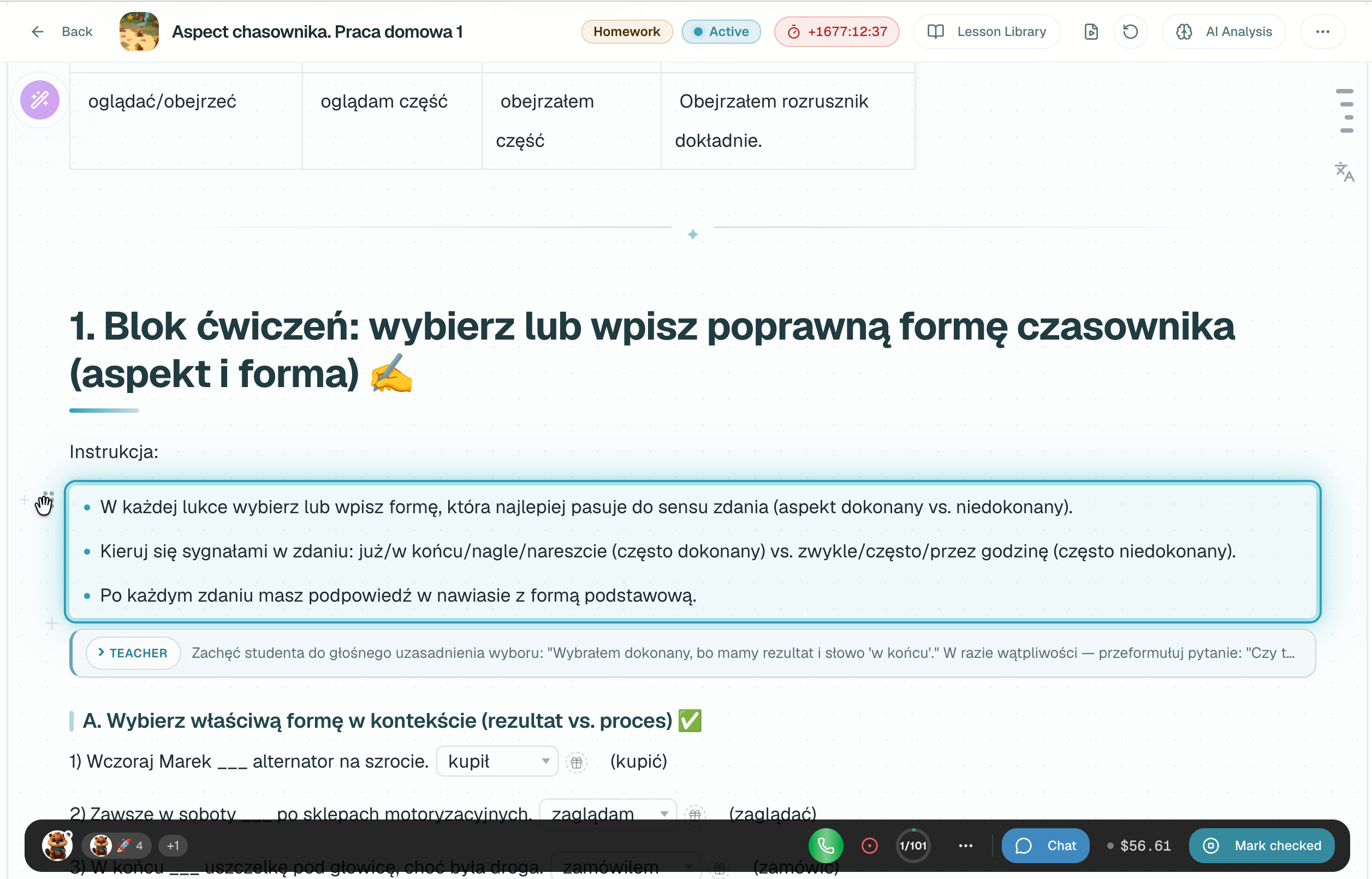
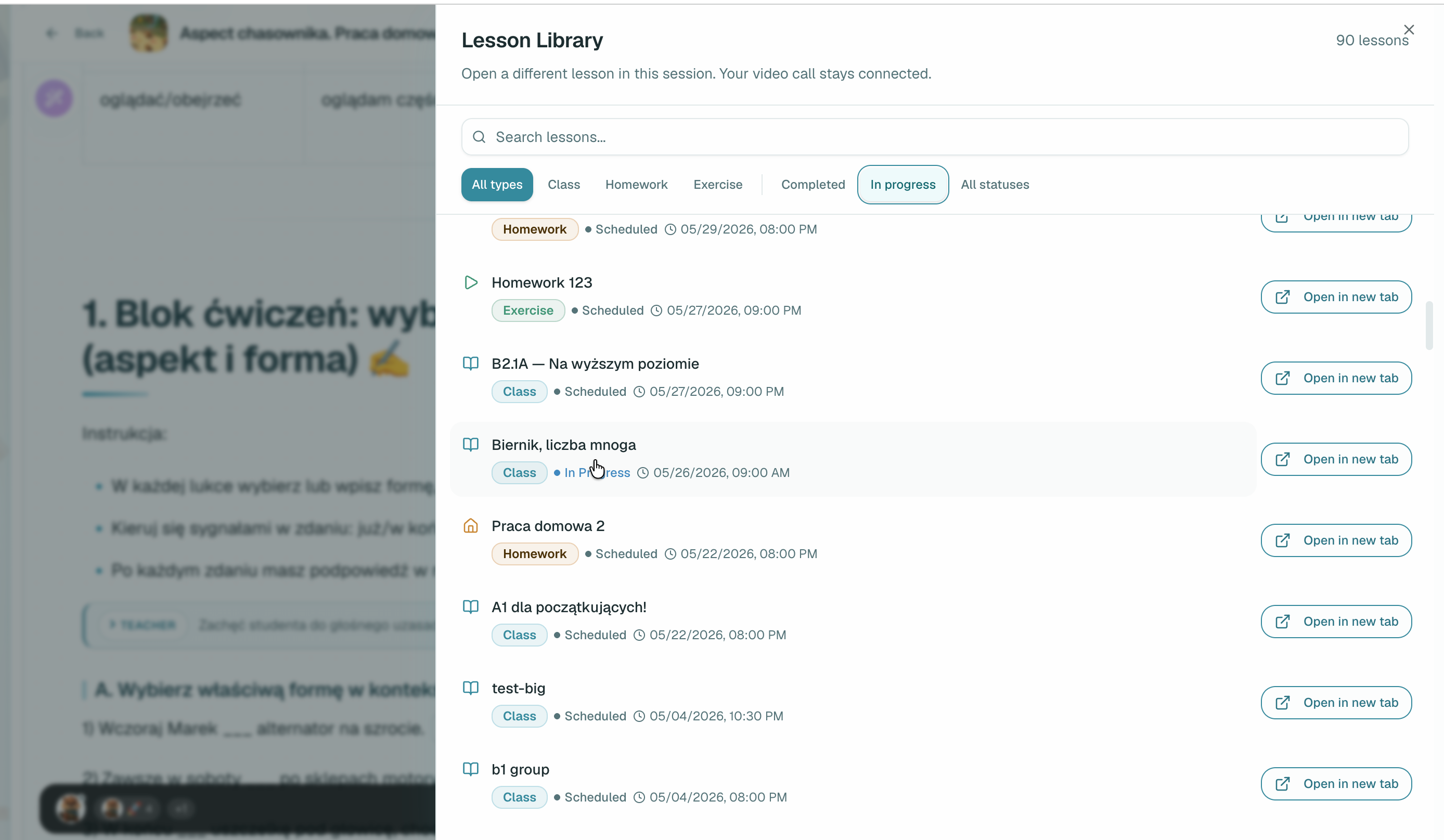
Le rythme et l’attention de chaque élève

  • Appeler un élève dans l'appelLe bouton apparaît quand l’élève a ouvert la leçon sans rejoindre l’appel
  • Ralentir un seul élèveLe reste de la classe continue à travailler
  • Fermer un exercice un momentLe temps que vous vérifiiez, la réponse ne bouge pas

Toute la classe à la fois

  • Répartir en sallesChaque salle possède son propre son, sa vidéo et sa discussion. Si vous programmez un minuteur, vous pouvez le prolonger à tout moment
  • Réinitialiser les réponsesVous réinitialisez toute la leçon ou seulement la partie sélectionnée
La classe se déplace là où vous êtes
Montrer à tous le bon blocLa classe se déplace là où vous êtes
Vous pouvez ouvrir un autre cours ou un devoir sans quitter la séance
Passer à un autre matérielVous pouvez ouvrir un autre cours ou un devoir sans quitter la séance

Ce n'est qu'un aperçu des outils proposés aux enseignants pendant le cours. Essayez-les et partagez votre avis avec nous.

Votre prochain cours sera consacré à votre élève, pas à la recherche du bon onglet dans le navigateur.

Attribuer et corriger

Lors de la création du matériel, choisissez son type : cours avec un enseignant, devoir ou activité d’entraînement autonome

Un devoir ou une activité autonome peut être associé à un cours avec un enseignant : ils sont alors attribués automatiquement avec le cours, mais ne deviennent accessibles qu’après celui-ci.
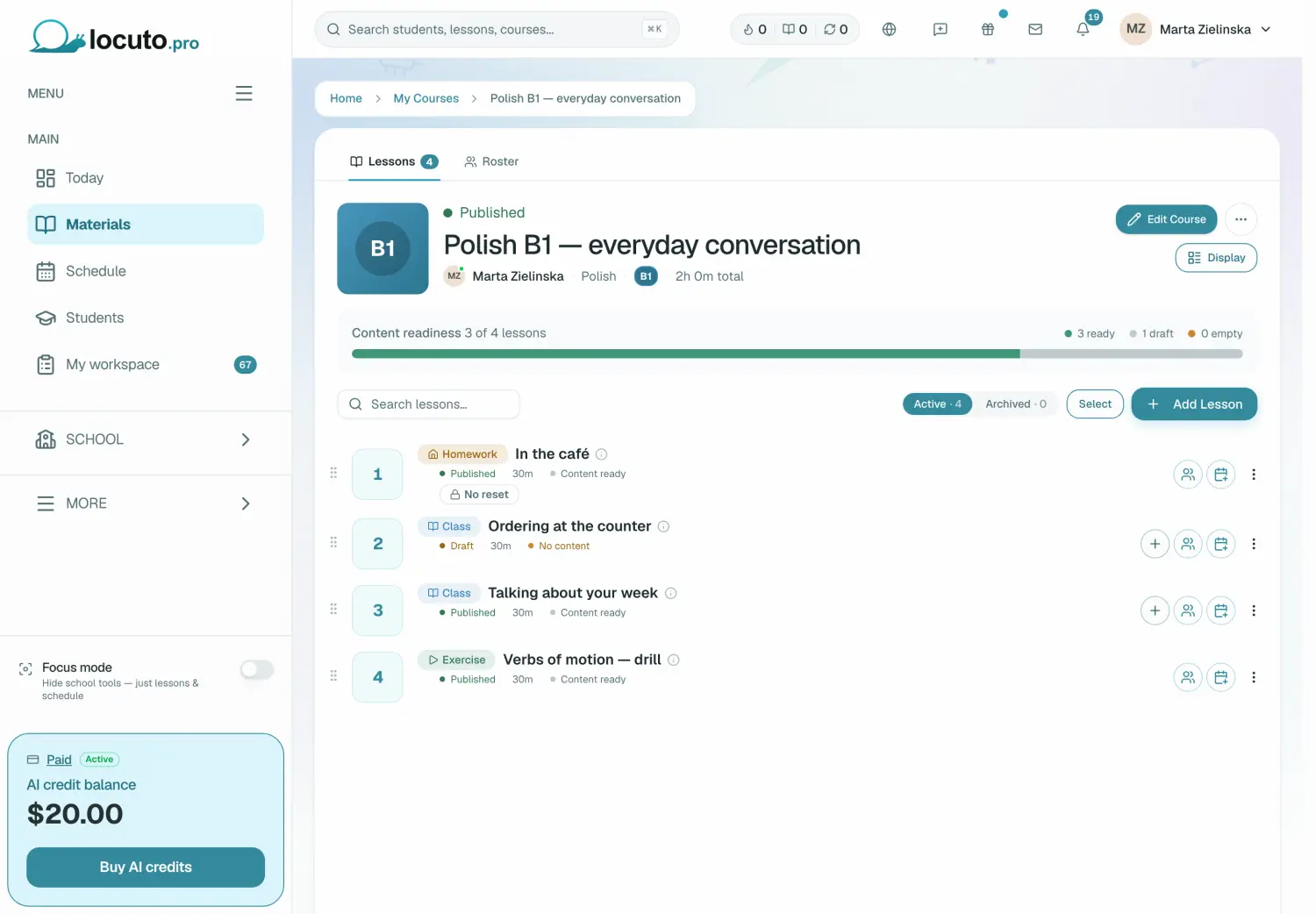
  • SéanceVous rencontrez votre élève en direct à l'heure fixée : la séance est au planning et l'appel se déroule directement sur la plateforme
  • DevoirL'élève fait le travail tout seul pour la date fixée, sans appel en direct
  • ExerciceL'élève s'entraîne sans échéance et à son propre rythme ; pour un examen ou une évaluation, le même format limite le temps, retire les indices et désactive la réinitialisation des réponses
Lors de la création du matériel, choisissez son type : cours avec un enseignant, devoir ou activité d’entraînement autonome

Une boîte de dialogue fixe qui, quoi et pour quand.

Vous choisissez le cours, cochez ce qui part avec l'élève, fixez l'échéance et écrivez à quoi il faut faire attention.
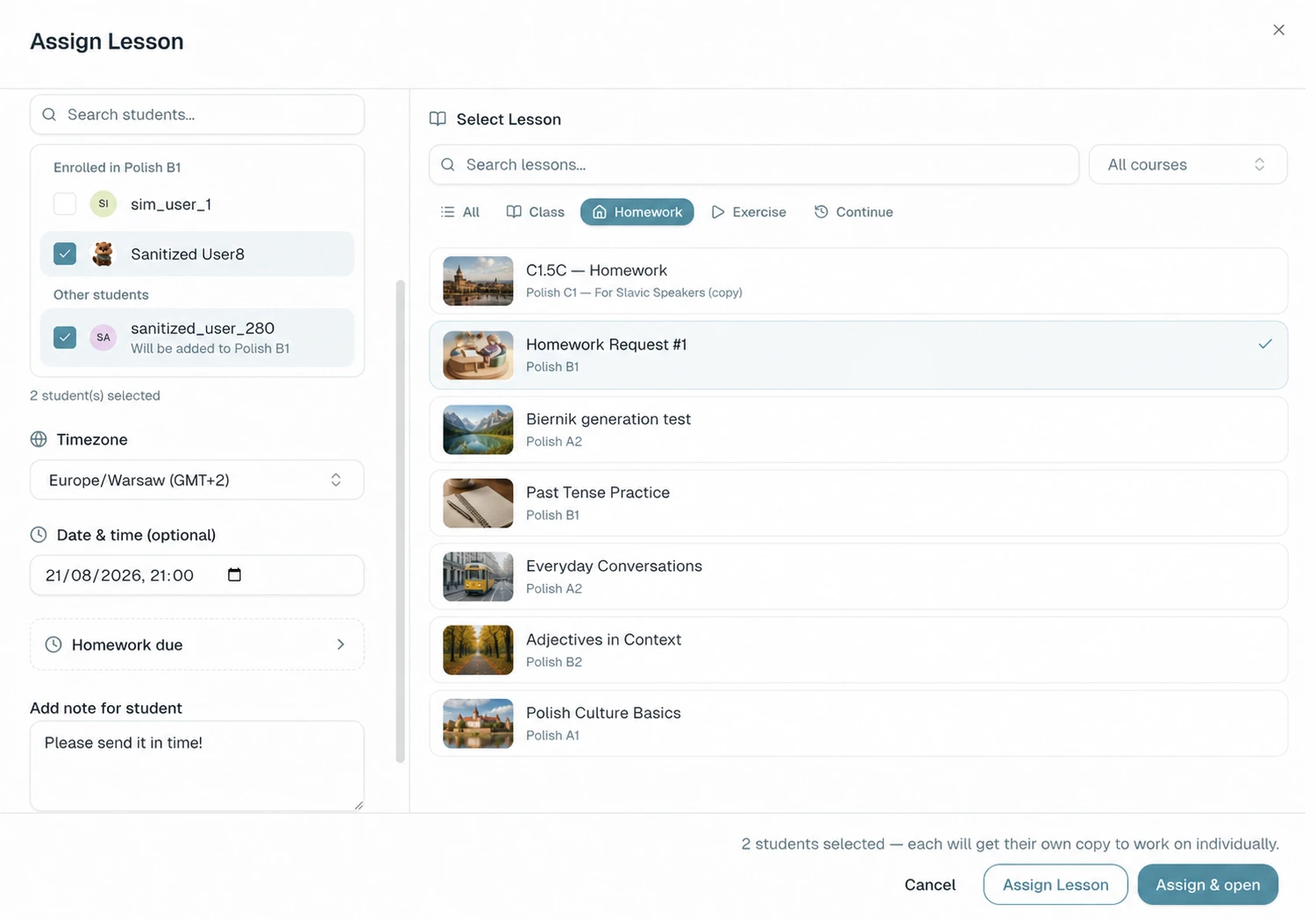
  • À un élève ou à une classeVous choisissez les destinataires dans le même dialogue, sans changer d'écran
  • Vous pouvez choisir une leçon qui inclut des devoirsLa liste complète des tâches du cours s'affiche avant l'envoi
  • Échéance et rappelL'élève voit la date sur son écran d'accueil
  • Le devoir peut être taillé pour l'élèveVous pouvez utiliser l'analytique des cours et devoirs passés, choisir un modèle selon les points faibles précis de l'élève, et créer et attribuer le support en moins de 5 minutes
La liste complète des tâches du cours s'affiche avant l'envoi

La note d'un devoir est visible par l'élève, écrivez-la donc pour lui.

Un cours de classe, ce n'est pas cinq exercices pour huit élèves

Remplissez le cours de pratique pour que chaque élève participe, n'attende pas son tour et sache qu'il est là pour progresser, pas seulement pour écouter.
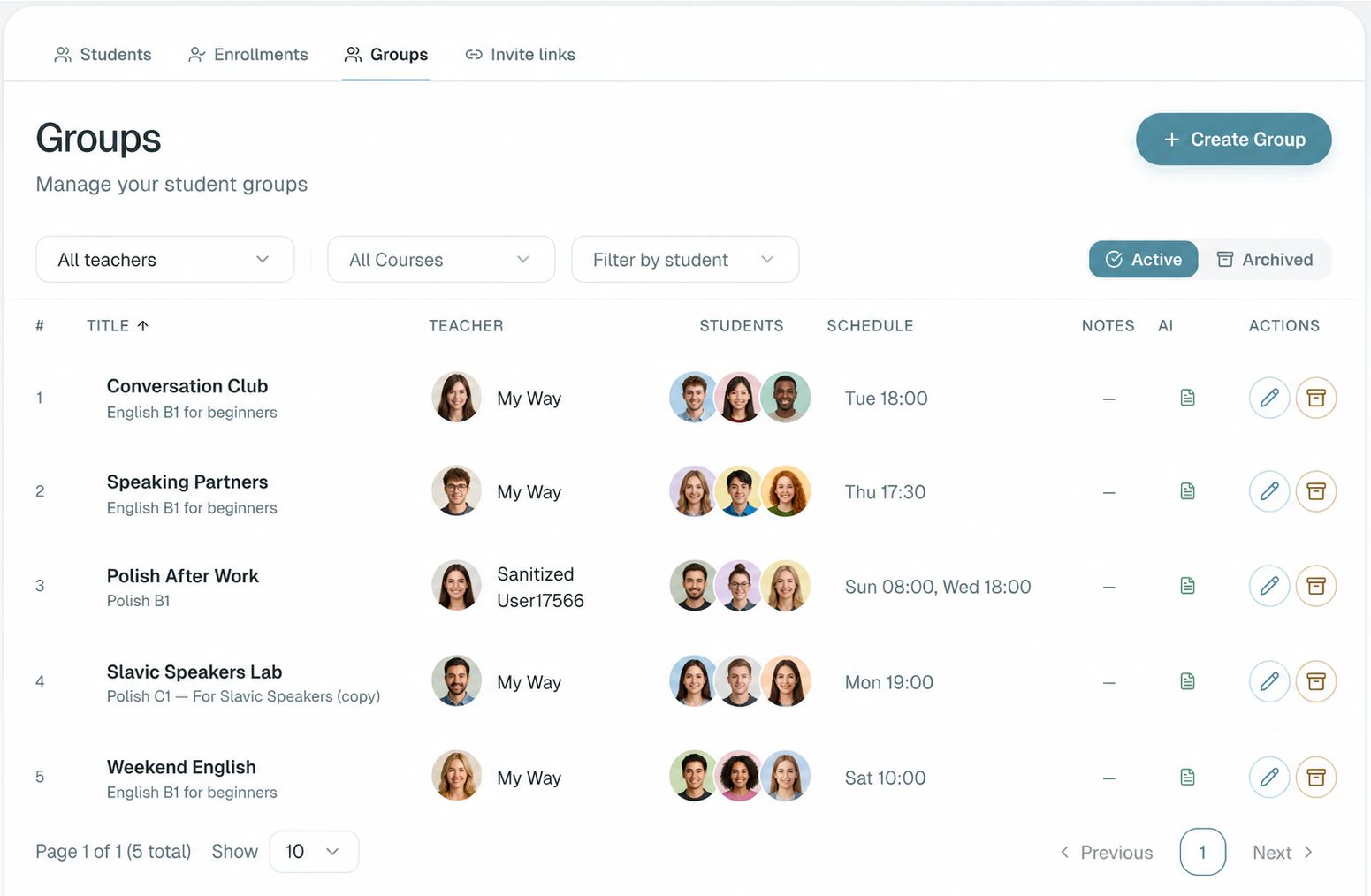
  • Créez et modifiez vos classesUne fois l'invitation au cursus acceptée, réunissez ses participants dans une classe et animez vos cours directement sur la plateforme.
  • Un cours partagé, des devoirs individuelsPendant le cours, tous travaillent sur le même support et voient les modifications et réponses des autres. Les devoirs restent privés : donnez le même à la classe ou personnalisez-les par élève.
  • Analyses de classe et notificationsSuivez la progression, l'assiduité et les résultats de chaque classe, puis envoyez une mise à jour directement depuis sa page.
Remplissez le cours de pratique pour que chaque élève participe, n'attende pas son tour et sache qu'il est là pour progresser, pas seulement pour écouter.

Vous pouvez assigner une leçon à tout un lot d'élèves en une fois — jusqu'à 20. Pour la classe, nous recommandons 6 à 8 élèves afin que chacun ait le temps de s'exprimer.

Reprenez le cours suivant là où vous vous êtes arrêté

Si vous ne terminez pas le support, assignez-le à la prochaine séance. Le nouveau cours conserve tout le travail déjà accompli, si bien que la classe n'a jamais besoin de recommencer.
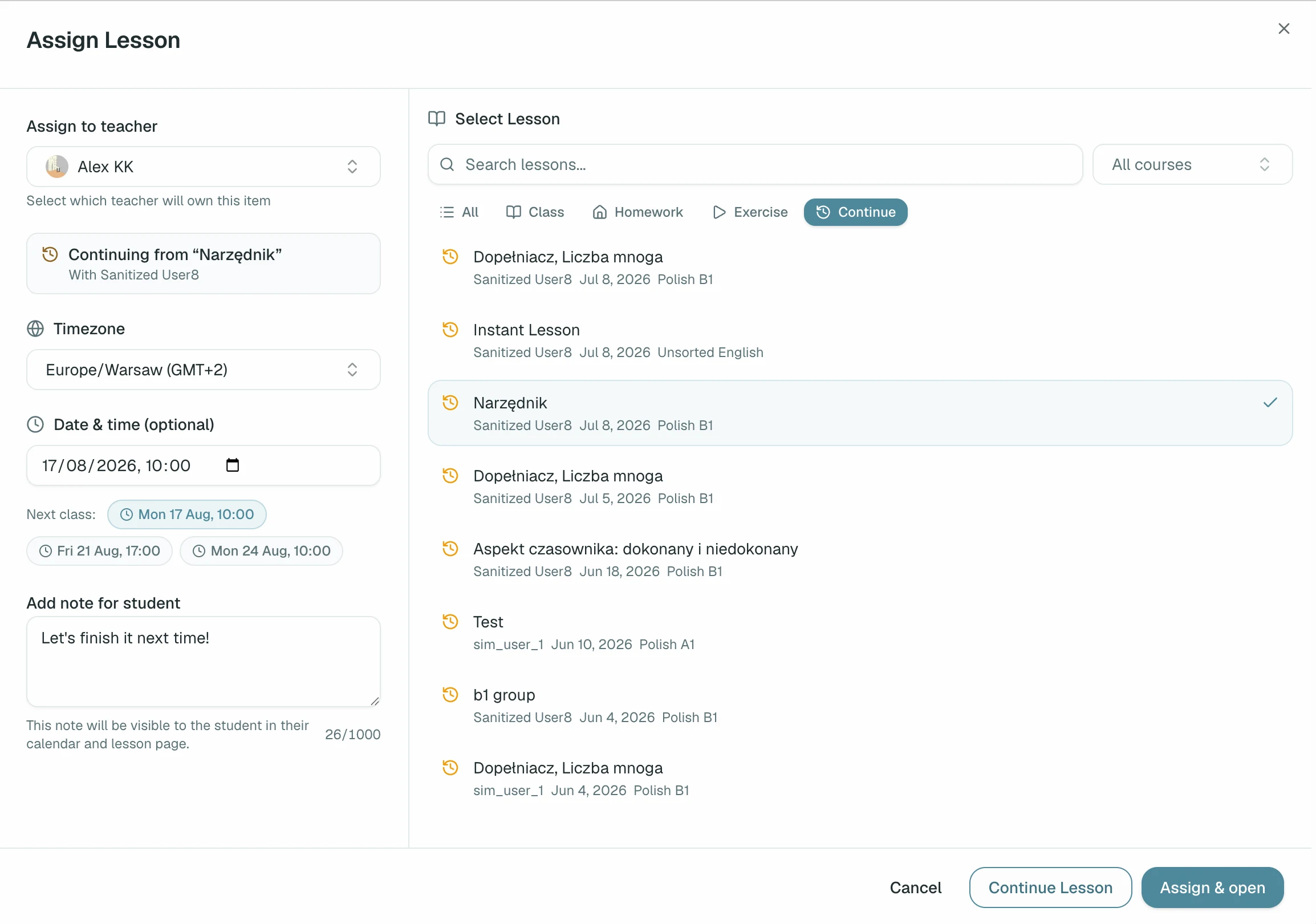
  • Continuez sans perdre le contexteRéponses, annotations et parties terminées restent exactement à leur place.
  • Choisissez le format qui vous convientCréez un support court pour une séance ou un cours riche à explorer en détail pendant plusieurs rencontres.
  • Planifiez la suite quand vous le souhaitezVous pouvez reprendre le support à la fin du cours ou à tout moment par la suite.
Si vous ne terminez pas le support, assignez-le à la prochaine séance. Le nouveau cours conserve tout le travail déjà accompli, si bien que la classe n'a jamais besoin de recommencer.

L'élève peut revenir rapidement à n'importe quelle partie du support et la revoir entre deux cours.

Questions fréquentes

Commencez par un seul cours

Ne migrez pas tout d'un coup. Créez une leçon à partir de vos propres supports ou esquissez un brouillon avec Ask AI et donnez un cours avec un élève que vous connaissez. Commencez gratuitement — sans aucun engagement.

Commencer gratuitement

Vous hésitez encore ? Voyez un cours de l'intérieur